Như bạn biết, trong một website sử dụng mã nguồn WordPress thì tất cả các file ảnh, stylesheets, theme hay plugin theo mặc định đều nằm trong thư mục wp-content. Nếu bạn đổi tên thư mục này thành một tên khác thì sao? Website wordpress của bạn còn hoạt động được nữa không? Câu trả lời là nó vẫn hoạt động bình thường nếu bạn thực hiện theo hướng dẫn bên dưới của tôi.

Đổi tên thư mục wp-content để bảo mật cho wordpress
Theo nhiều bậc tiền bối đi trước nói rằng, việc thay đổi tên folder wp-content này còn giúp tăng tính bảo mật cho website của bạn. Điều đó có thật không?

Thư mục wp-content
Hướng dẫn đổi tên thư mục wp-content
Bước 1: Đổi tên thư folder wp-content thành một tên mới, ví dụ tôi sẽ đổi sang tên mới là thanhthai

Đổi tên wp-content thành tên mới
Sau khi đổi folder wp-content sang tên mới thì lúc này bảng điều khiển của plugin và theme sẽ có thông báo lỗi.

Thông báo lỗi trong plugin khi đổi tên wp-content
Để khắc phục tình trạng lỗi này, bạn hãy thực hiện theo bước 2 của mình.
Bước 2: Cấu hình file wp-config.php
Chú ý: Tạo file backup cho wp-config.php để để phòng trường hợp làm sai có thể quay lại được
Mở file wp-config.php và tìm dòng
require_once(ABSPATH . 'wp-settings.php');
(thường dòng này nằm ở cuối file wp-config.php). Chèn code bên dưới lên trên nó.
define ('WP_CONTENT_FOLDERNAME', 'thanhthai');
define ('WP_CONTENT_DIR', ABSPATH . WP_CONTENT_FOLDERNAME) ;
Trong đó thanhthai là tên mới của folder wp-content.
Kiểm tra kết quả sau khi cấu hình lại file config.
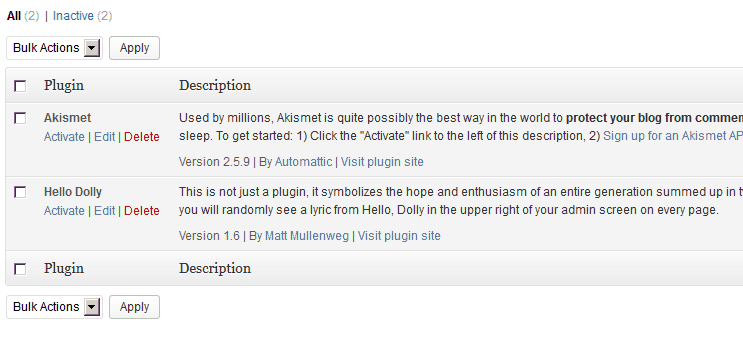
Plugin đã hiển thị như bình thường
Lúc này lại phát sinh thêm 1 vấn đề khác, đó là phần theme lại không hiển thị được ảnh thumbnai. Phải làm sao đây?

Thumbnai không hiển thị
Thumbnail của theme trong folder theme không hiển thị, đồng nghĩa với việc theme hiển thị bên ngoài website chính cũng không hiển thị do thiếu các file stylesheets, images,…
Khắc phục nó bằng cách, chèn thêm 2 dòng code này vào vị trí tiếp theo của 2 dòng code trên.
define('WP_SITEURL', 'http://' . $_SERVER['HTTP_HOST'] . '/');
define('WP_CONTENT_URL', WP_SITEURL . WP_CONTENT_FOLDERNAME);
Kết quả lúc này là thumbnai trong bảng điều khiển theme đã hiển thị như bình thường

thumbnail đã hiển thị bình thường
Chỉ với 4 dòng code đơn giản ở trên, bạn đã đổi tên folder wp-content sang một cái tên mới. Sau khi thực hiện đổi tên xong, tất cả các file upload đều được upload vào folder với đường dẫn là tên của folder mới.
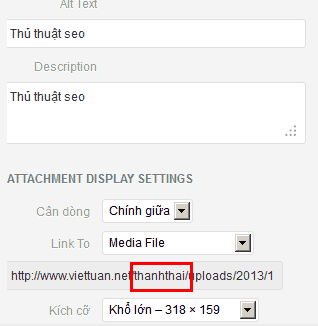
Thư mục wp-content đã được đổi tên
Và khi view source cũng thấy không còn gì liên quan đến wp-content nữa, mà lúc này nó đã được đổi sang tên mới
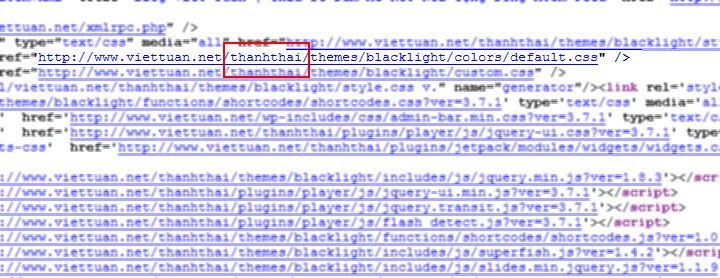
Viewsource cũng đã thấy thay đổi
Chúc bạn thành công.
Ở các bài tiếp theo, tôi sẽ hướng dẫn bạn đổi tên các folder còn lại, nó sẽ giúp cho người khác không thể “khẳng định” được website bạn sử dụng mã nguồn wordpress hay không.


Không có nhận xét nào:
Đăng nhận xét